Article mis à jour le 8 Juillet 2026
Ça y est, votre choix est fait, vous allez créer votre site avec WordPress (super décision) ! Maintenant, il vous faut choisir un hébergement et trouver comment installer WordPress. Ça tombe bien, je vous explique dans cet article comment faire ça super facilement et de façon éthique avec Infomaniak* !
Depuis que je crée des sites web éco-responsables, je choisis et recommande Infomaniak*.
Selon moi, cet hébergeur correspond au meilleur équilibre entre fiabilité, éthique et service.
Le choix de votre hébergeur est très important. Il va impacter la disponibilité de votre site, sa vitesse de chargement et son empreinte environnementale. Des critères aussi importants pour vos futur·es visiteur·ses que pour Google.
Vous allez passer beaucoup de temps sur la création de votre site, alors autant faire les bons choix tout de suite et en être aussi fier·e que votre maman le jour où vous avez obtenu votre bac.
P.S. : vous ne comprenez rien à ces histoires d'hébergement ? Je vous explique tout par ici : Hébergement web écologique : tout comprendre facilement
La première raison qui m'a poussée vers Infomaniak, c'est son engagement écologique. Un engagement qui passe notamment par :
Ils sont aussi multiplement (ce mot n'existe pas) certifiés et récompensés pour leurs efforts. Et enfin, ils apportent une attention particulière à la protection des données.
Vous pouvez retrouver sur leur site l'ensemble de leurs engagements et certificats.
Soyons honnête, on a l'habitude que les choix les plus éthiques soient les plus chers (coucou la SNCF).
Mais bonne nouvelle, opter pour un hébergeur éco-responsable ne vous coûtera pas plus cher !
Voici un comparatif des prix entre Infomaniak et quelques hébergeurs écologiques populaires :
Attention, ces prix sont les prix d'entrée pour un hébergement WordPress mais tous ne contiennent pas les mêmes caractéristiques. Aussi, le prix ne peut pas être le seul critère d'évaluation : la performance, le support en cas de problème, la disponibilité ou encore les engagements écologiques sont autant de critères qui doivent être comparés. Ce n'est pas le but de cet article mais retenez qu'Infomaniak est l'un des acteurs les plus engagés et que les tarifs ne sont pas plus élevés qu'ailleurs.
En optant pour un hébergement Infomaniak pour WordPress, vous bénéficierez de plusieurs avantages :
Alors maintenant que vous êtes convaincu·es, concrètement, comment installer WordPress avec Infomaniak ?
Vous allez voir, ça ne prend que quelques clics !
P.S. : pour suivre ce tutoriel, il faut d'abord souscrire à une offre d'hébergement chez Infomaniak.
1- Connectez-vous sur votre manager : manager.infomaniak.com
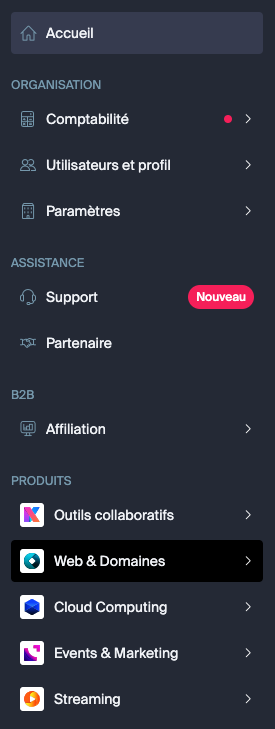
2- Rendez vous dans "Web & Domaines" puis "Site web" (dans le menu à gauche de la page, cf capture d'écran)
3- Cliquez sur le site concerné (ou sur "ajouter un site" si le site n'est pas encore créé)
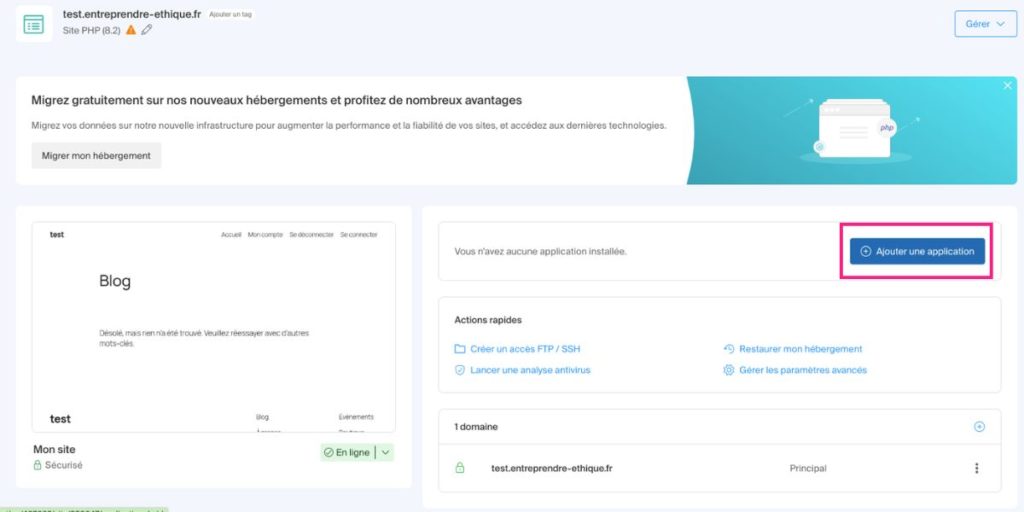
4- Cliquez sur "Ajouter une application"
5- Sélectionnez WordPress puis "Suivant" au bas de la page
6- Remplir les informations demandées :
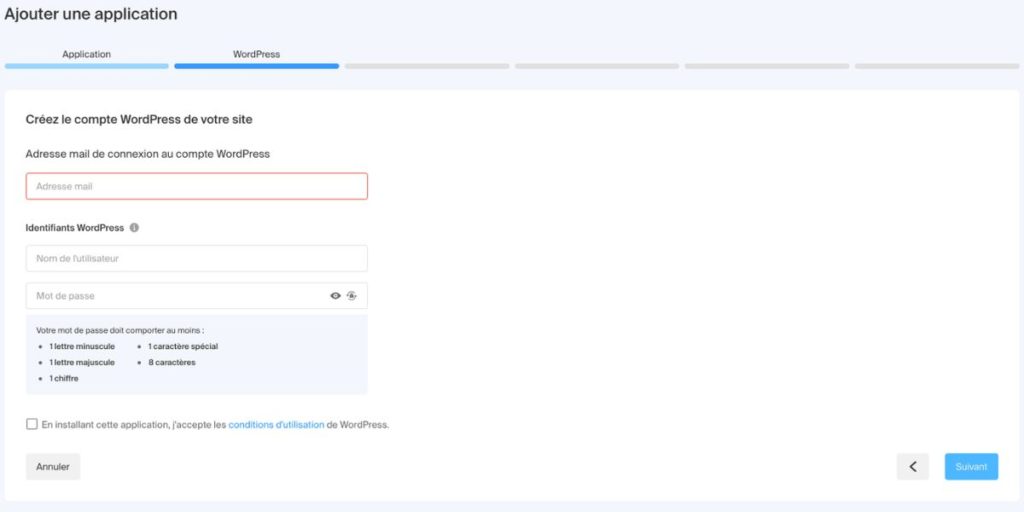
Puis cochez la case d'acceptation des conditions d'utilisation de WordPress et cliquez sur suivant.
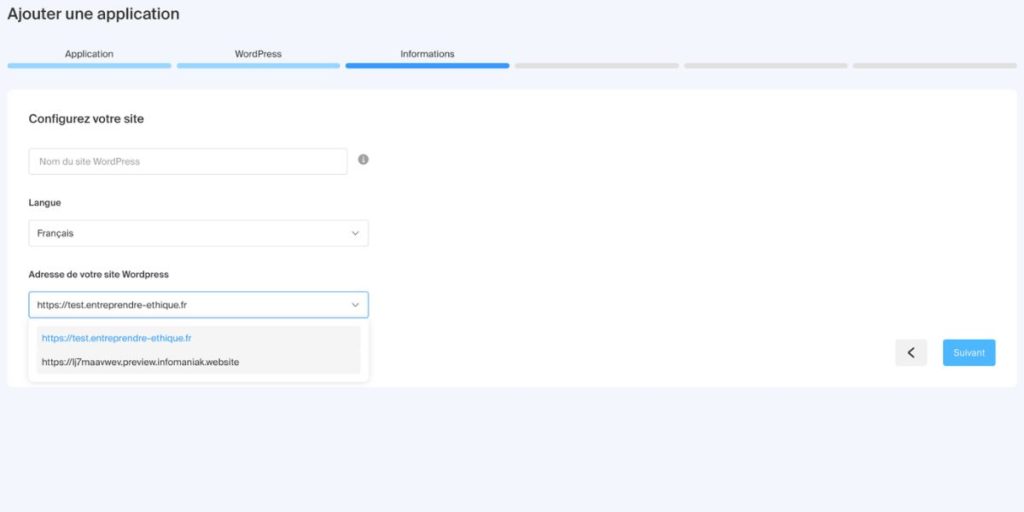
7- Entrez les informations de configuration :
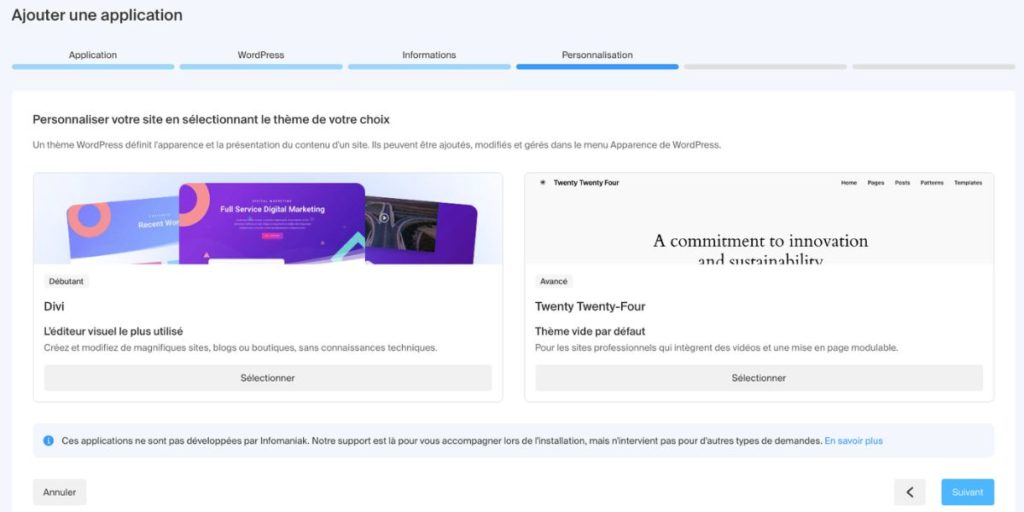
8- Choisissez votre thème : par défaut, on vous propose Divi, un thème très populaire qui inclus un constructeur de site très flexible mais plus lourd, ou le thème par défaut de WordPress, idéal si vous voulez construire votre site avec Gutenberg, le constructeur de site historique de WordPress (plus léger mais légèrement moins flexible que Divi)
9- Vérifiez les infos : l'écran suivant vous propose un récapitulatif des informations saisies, vérifiez que tout est correct puis cliquez sur suivant.
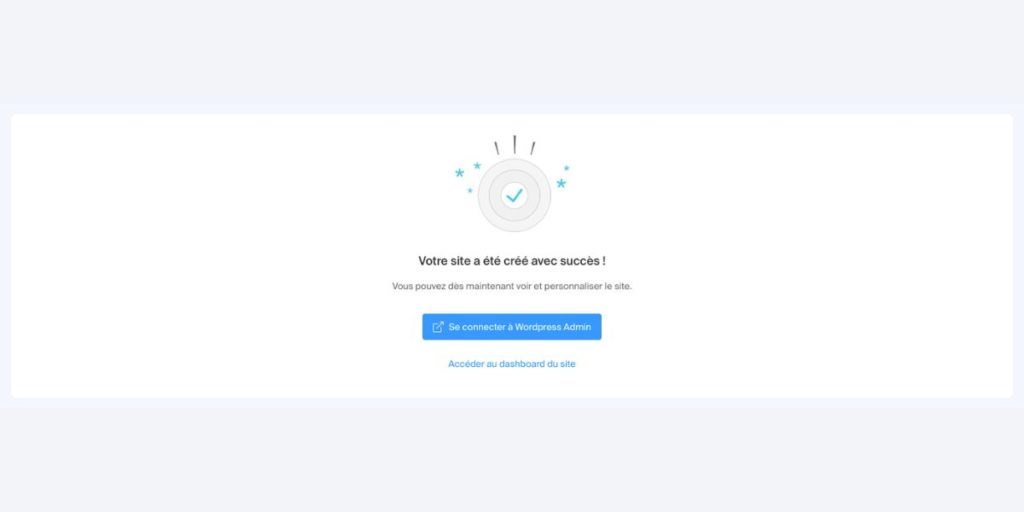
10- Bravo, vous avez installer WordPress !
Infomaniak va installer WordPress sur votre site pour vous. Vous pouvez maintenant vous connectez à votre site WordPress depuis Infomaniak ou directement en ajoutant /wp-admin derrière votre nom de domaine ou l'URL de prévisualisation si vous avez fait ce choix à l'étape 7.
Et voilà comment installer WordPress sur votre site en 10 petites étapes. Il ne vous reste maintenant plus qu'à créer et personnaliser vos pages, rédiger vos premiers articles et partager le fruit de vos efforts au monde entier 🌈 (oui je sais, "plus qu'à" n'est pas vraiment adapté ici 😬)
Si vous en avez marre de galérer sur votre site et que vous voulez enfin un résultat pro sans vous ruiner, découvrez mon offre de site internet petit budget.
*lien affilié : je touche une commission si vous achetez via ce lien. Ça ne vous coûte pas plus cher et je ne recommande que des produits et services que j'ai testés et approuvés.